●Zoomの最新バージョンへのアップデート方法
Zoomはとても頻繁にアップデートされるため、小まめにアップデートを確認し、出来るだけ常に最新バージョンを保つようにしておきましょう。
バージョンが古いと、新しい機能が使用出来なかったり、サポートの際に表示が異なることで、スムーズな対応が難しくなることがあります。
尚、スマートフォンやタブレットをご利用の方は、アプリの自動更新がオンになっていれば、常に最新の状態が保たれています。アプリの自動更新がオフになっている場合は、手動でZoomアプリの更新を行なってください。
◎iPhoneの場合:「App Store」→ アカウントを開く →「利用可能なアップデート」 → Zoomアプリを選択して更新
◎Androidの場合:「Playストア」→ アカウントを開く →「マイアプリ&ゲーム」→「アップデート」 → Zoomアプリを選択して更新
下記に、パソコンからの具体的なZoomアプリのアップデート手順をご説明します。
Step.1
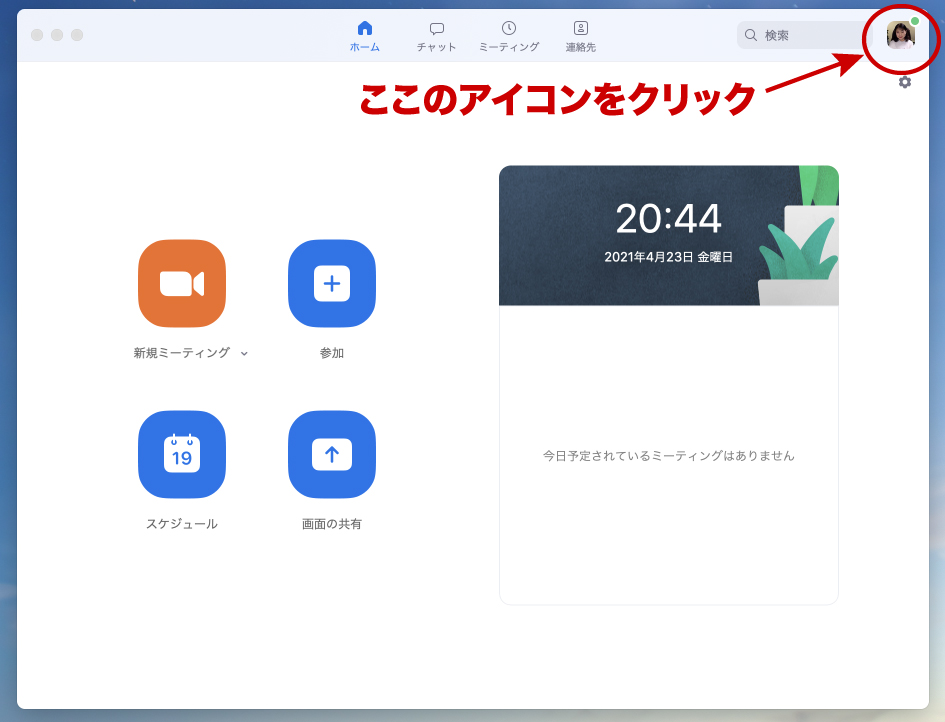
Zoomアプリを立ち上げ、ホーム画面の右上にあるアカウントのアイコンをクリックする。
◎ケース1:Zoomアプリのアイコンが見つからない
これまで、メールで送られて来たミーティングURLをクリックしてアプリを立ち上げていた方は、Zoomアプリがデスクトップに表示されていないことがあり、Zoomのホーム画面の開き方が分からないケースがあります。
この場合、Windowsの方は、「スタートメニュー」(左下のWindowsアイコン)から、インストールされたアプリの一覧を表示し、そこからZoomアプリ(青いカメラマークのアイコン)を見つけて、アプリを立ち上げてください。(「Z」から始まるため、リストのかなり下の方に入っていることがあります)
Macの場合は、「アプリケーション」フォルダの中に、Zoomのアイコンが入っています。
◎ケース2:Zoomアカウントを作成していない
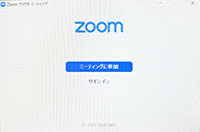
アプリのアイコンをクリックした際、右のような画面が表示される場合は、アカウントを作成せずにZoomクライアントアプリのみを使用している可能性があります。この場合、Zoomのホーム画面は表示されません。
この場合は、Zoomの公式サイト(下記の「ミーティング用Zoomクライアント公式ダウンロードページ」参照)から、改めて最新バージョンをダウンロードしてアプリを上書きしていただくか、アカウントを作成していただくことで、ホーム画面が表示できます。
尚、アカウントを作成せずに使用した場合、Zoomの様々な機能が制約されますので、特別な事情がある場合を除き、アカウントを作成していただくことを推奨します。(無料で作成、使用が出来ます)アカウントの作成方法は、下記のURLを参考にしてください。
●Zoomの設定方法と使い方
https://ctpeak.com/menu/ps/zoom_inst.html
●ミーティング用Zoomクライアント公式ダウンロードページ
https://zoom.us/download#client_4meeting
Step.2
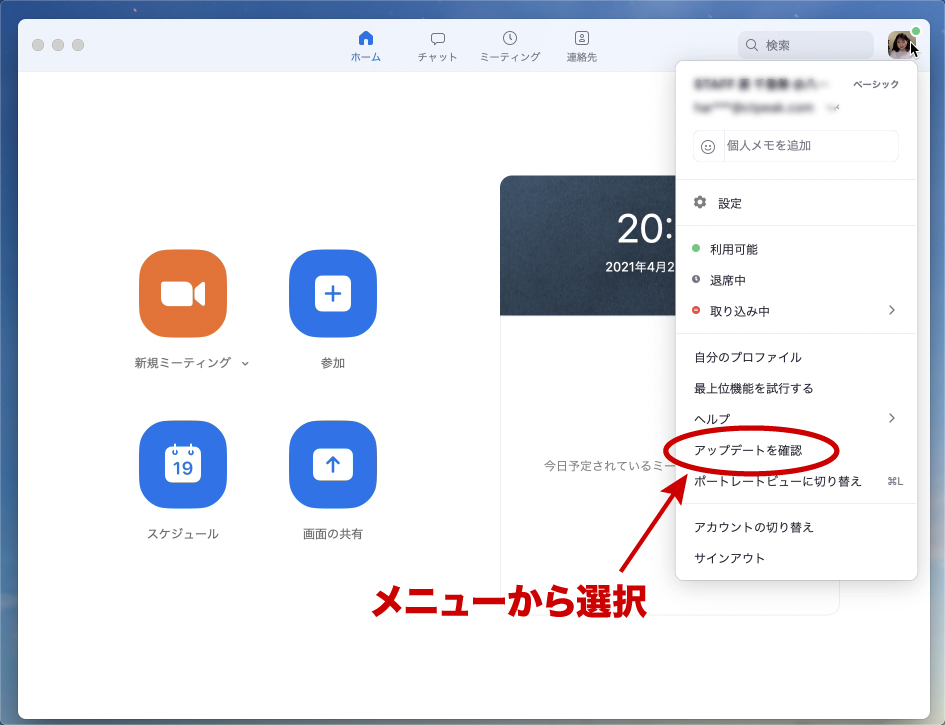
メニューが表示されるので、「アップデートを確認」を選択する。
Step.3
アップデートが可能な場合は、「更新が利用可能」と表示されるので、『更新』をクリックし、続けて『インストール』をクリックする。その後、表示されたインストール手順にしたがってインストールを完了させる。
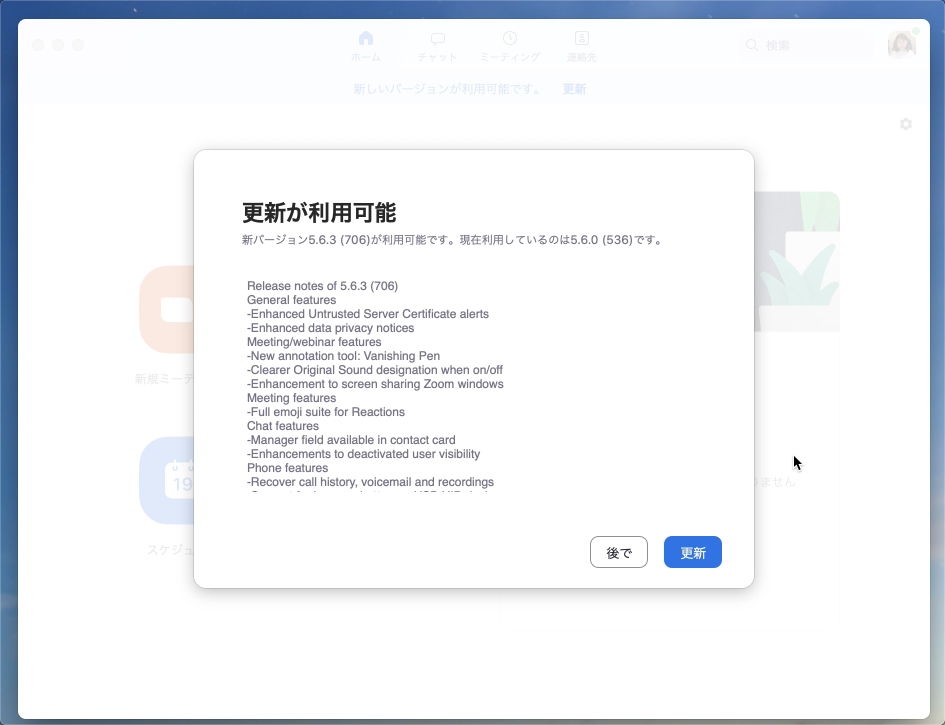
↓ 続けて「インストール」をクリック
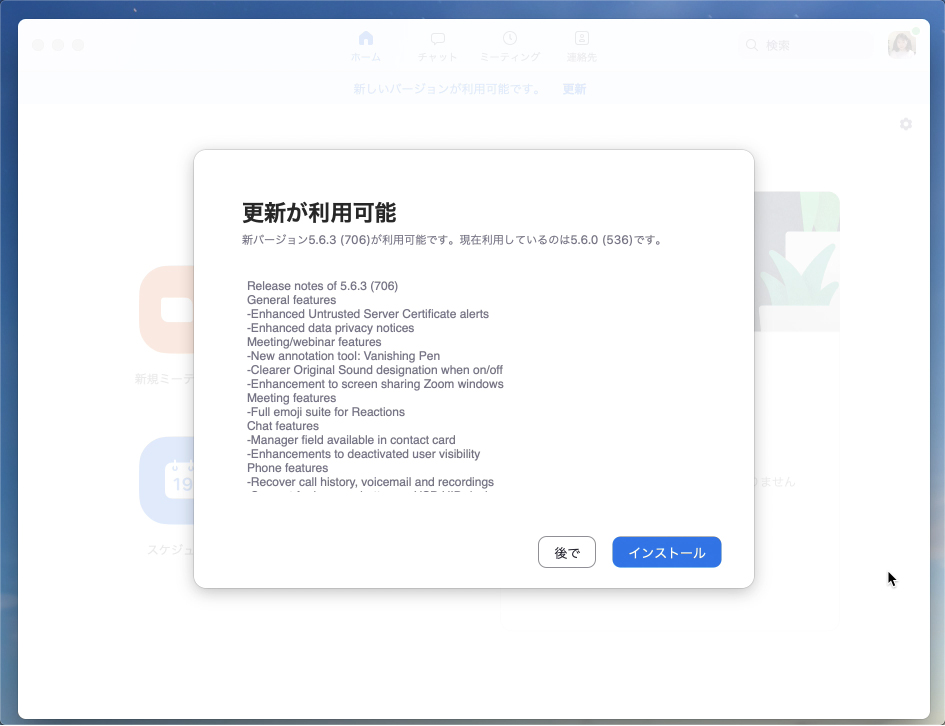
表示されたインストール手順に従ってインストールを完了させてください。(OSのバージョンや機器によって、インストール手順や表示が異なります)
アップデート完了の確認
●改めて、上記のStep.1、Step.2の操作を行い、以下のように表示されることを確認してください。
- 最初から以下の画面が表示された場合は、既に最新バージョンの状態になっていますので、更新の必要はありません。「完了」をクリックしてZoomをそのまま使用してください。


このサイトはグローバルサインにより認証されています。SSL対応ページからの情報送信は暗号化により保護されます。

