●Zoom接続テストの手順
パソコンを使って、Zoomを初めて利用される場合や、久しぶりに利用される場合、また、パソコンを買い替えたり、パソコンの設定や環境に変化があった場合(OSのアップデートや、新しく外付カメラ・マイク等を接続したなど)は、事前に必ず、下記の手順でZoomの接続テストを行い、カメラやマイクの動作確認をしてください。
(※スマートフォンやタブレットは、カメラやマイクが機器に連動していますので、動作確認の必要はありません)
実は、セミナー参加の当日になって「カメラが映らない」「声が聞こえない」「マイクが使えない」といったトラブルが生じる方は少なくありません。

セミナー開始時に1人でも接続トラブルが生じると、セミナー全体の進行に支障が生じ、他の参加者にご迷惑をお掛けすることがあります。最悪の場合は、セミナーの参加を断念していただくことがありますので、必ず、セミナー開始時間よりも前に、充分な時間的余裕をもって、ご自身のパソコンのZoom接続状態の確認を済ませておいてください。
下記に、Zoom接続テストの詳しい手順をご説明します。
Step.1
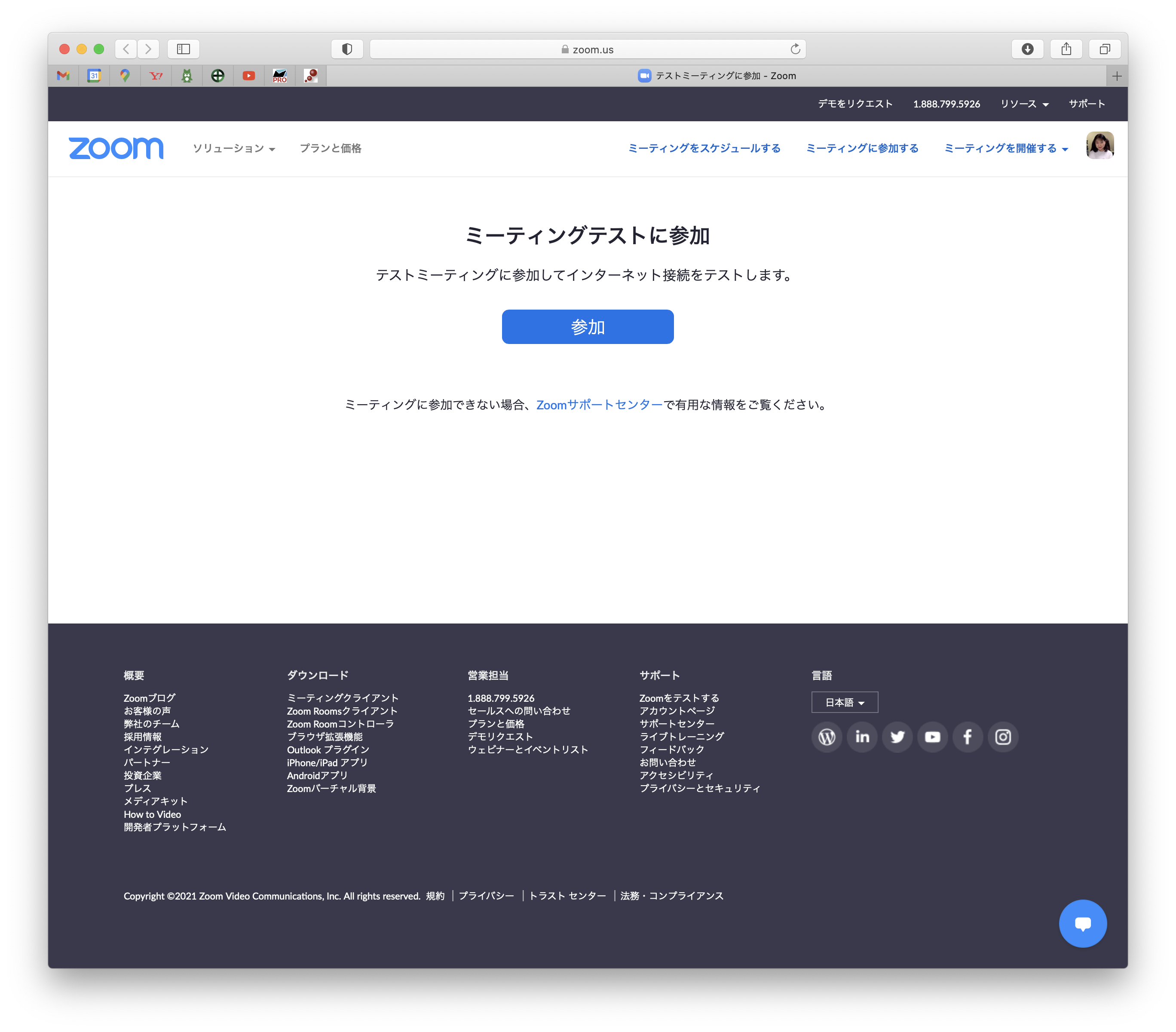
ブラウザで、「 https://zoom.us/test 」にアクセスして、『テストミーティング参加』のページを開く。
● Zoomテストミーティング参加ページ → https://zoom.us/test
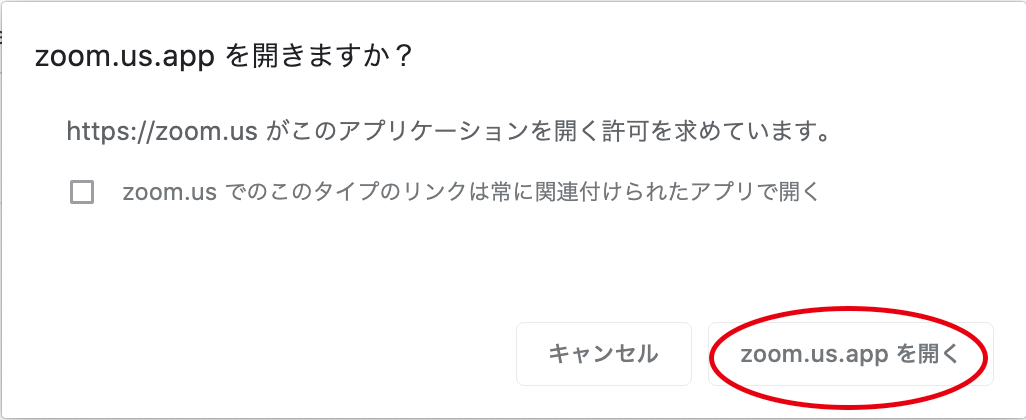
『参加』をクリックすると、「zoom.us.appを開きますか?」(ブラウザによって表示が多少異なります)と聞かれますので、必ず「開く(または許可)」をクリックして、Zoomアプリを立ち上げてください。
これが表示されたらアプリを開く ⇒
Step.2
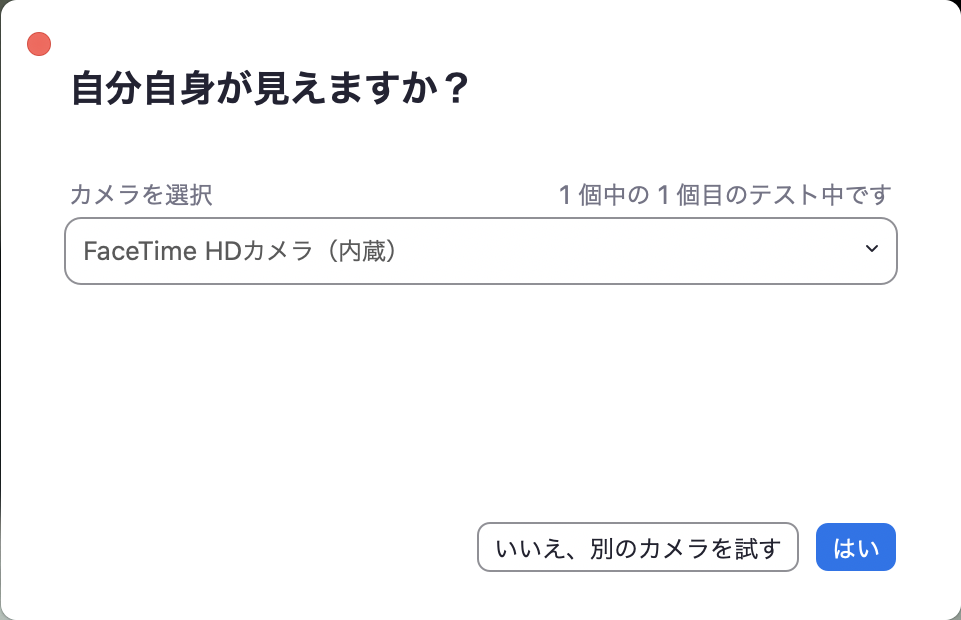
Zoomアプリが立ち上がり、Zoomの画面の上に下記のようなダイヤログが表示されるので、カメラの確認と設定を行う。
- 自分の顔が写っていれは「はい」を、写っていない場合は、別のカメラを選択して、自分の顔がきちんと写るまで調整してください。
- 設定したはずのカメラが選択できない場合は、パソコンにカメラが正しく認識されていません。この場合、一旦テストを終了し、パソコン側の設定でカメラの接続を再度確認してください。
Step.3
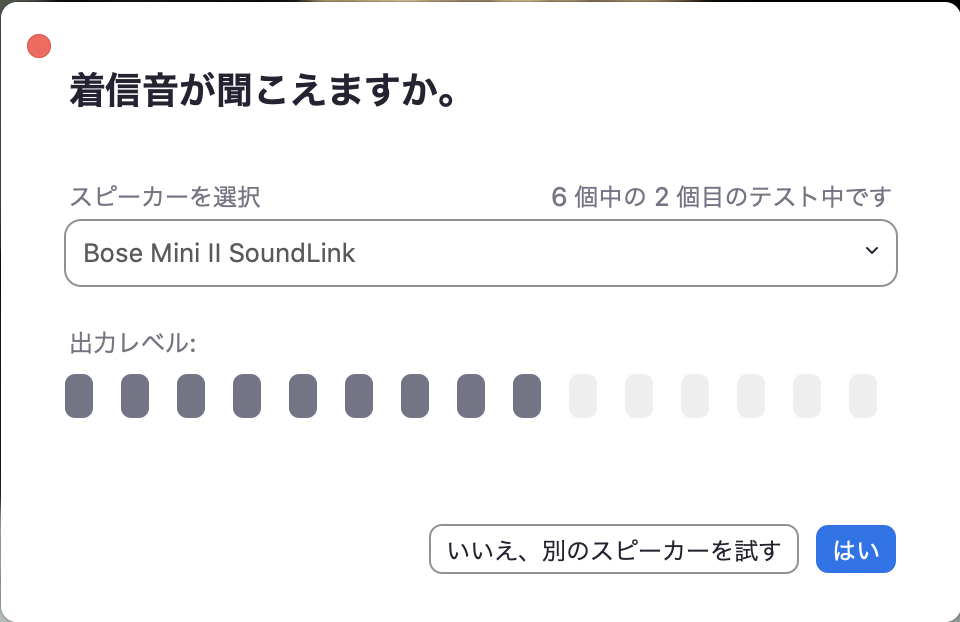
次に、スピーカーの確認画面に表示が変わるので、着信音が聞こえるように調整する。
- 着信音が聞こえていれは「はい」を、聞こえない場合は、別のスピーカーを選択して、音が聞こえるまで調整してください。
- 正しく設定出来ていても、単純に音量が小さいだけの場合もありますので、音量も調整してください。
Step.4
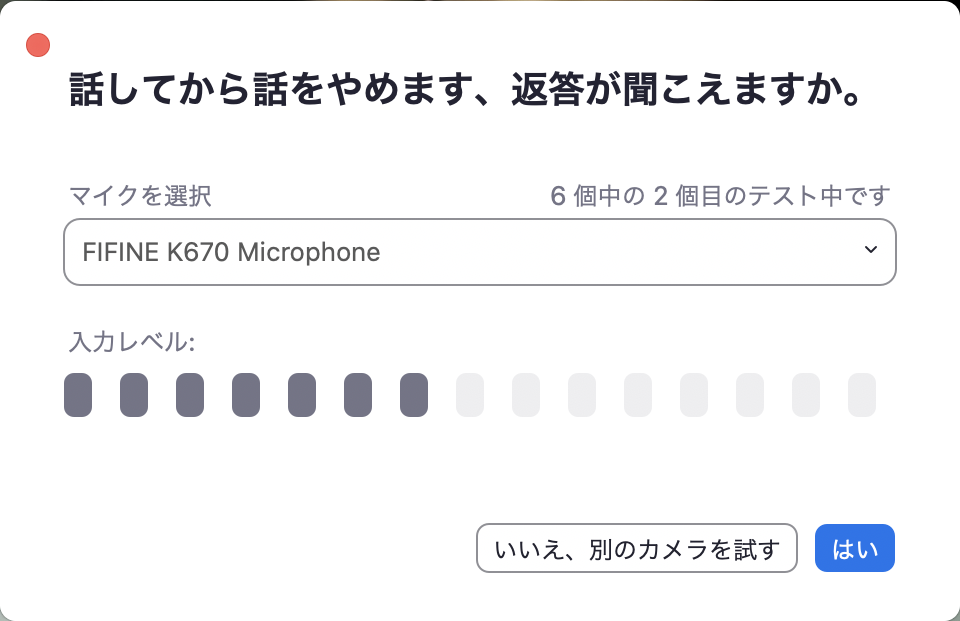
次に、マイクの確認画面に表示が変わるので、マイクテストを行い、返答を確認する。
- まずは、パソコン(マイク)に向かって数秒間、声を出して何かを話してください。話を止めると数秒後に、先ほど自分が話した声がそのまま返って来ます。自分の声が戻って来たら、マイクの設定は完了しています。
- 自分が話を止めてから、5秒以上待っても何も聞こえない場合は、別のマイクを選択して、自分の声が戻って来るようになるまで調整してください。
Step.5
下記のような表示がされたら、「テストを終了」をクリックし、Zoom画面右下にある「退出」をクリックして、テストミーティングから退出する。
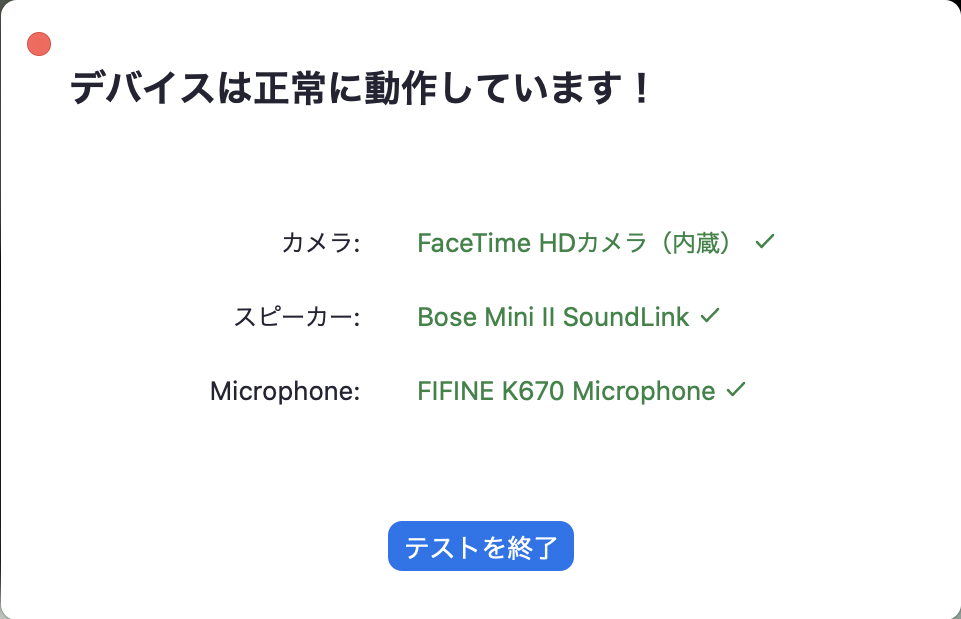
以上で、接続テストは終了です。
設定に少しでも不安がある場合は、テストミーティングは簡単に何度でも利用出来ますので、セミナーの前に必ずテストを行ない、不安を解消してから参加するようにしましょう。

このサイトはグローバルサインにより認証されています。SSL対応ページからの情報送信は暗号化により保護されます。

